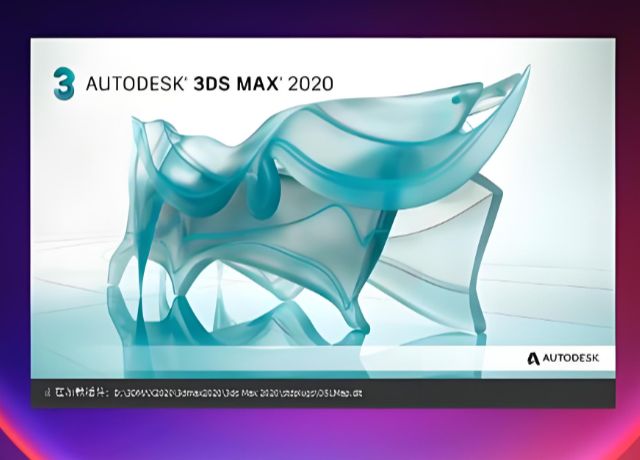

软件介绍
Autodesk 3ds Max 2020 是一款集高效、稳定与智能于一身的三维设计软件,显著提升了建模、动画和渲染的工作流程效率。它引入了全新的Chamfer修改器、材质库和云协作功能,同时优化了性能,支持更复杂的场景数据处理。与Arnold渲染器深度集成,并为现代工作流程提供更强兼容性,适合建筑可视化、游戏制作及媒体设计等领域。
核心亮点:
- ⚡ 高效建模:全新Chamfer修改器,智能倒角处理
- 🌟 智能材质库:预设材质丰富,一键调用更便捷
- ☁ 云端协作:支持团队协同与数据共享
- 🎨 Arnold渲染器:内置高效渲染,画面更逼真
- 💻 性能优化:大幅提升大场景处理速度与稳定性
安装教程
1.鼠标右击【3ds Max2020(64bit)】压缩包(Win11及以上系统需先点击“显示更多选项”)选择【解压到 3ds Max2020(64bit)】。
没有解压软件?点击去下载解压软件:
https://www.cfixn.com/article/372.html
温馨提示(解压前请关闭所有杀毒软件)
![图片[1]-3ds Max2020 免费下载|永久使用|附完整安装教程-修呗修呗](https://static.cfixn.com/wp-content/uploads/2026/09/2026jfaz5.png)
2.打开解压后的【3ds Max2020(64bit)】文件夹,双击打开【安装包】文件夹。
![图片[2]-3ds Max2020 免费下载|永久使用|附完整安装教程-修呗修呗](https://static.cfixn.com/wp-content/uploads/2026/09/2026uji3o.png)
3.鼠标右击【Setup】选择【以管理员身份运行】。
![图片[3]-3ds Max2020 免费下载|永久使用|附完整安装教程-修呗修呗](https://static.cfixn.com/wp-content/uploads/2026/09/2026trn47.png)
4.点击【安装】。
![图片[4]-3ds Max2020 免费下载|永久使用|附完整安装教程-修呗修呗](https://static.cfixn.com/wp-content/uploads/2026/09/20265yp20.png)
5.选择【我接受】,点击【下一步】。
![图片[5]-3ds Max2020 免费下载|永久使用|附完整安装教程-修呗修呗](https://static.cfixn.com/wp-content/uploads/2026/09/20267te8v.png)
6.点击【浏览】可更改安装位置(建议不要安装在C盘,可以在D盘或其它磁盘下新建一个“3dmax2020”文件夹。注:安装路径中不能有中文),点击【安装】。
![图片[6]-3ds Max2020 免费下载|永久使用|附完整安装教程-修呗修呗](https://static.cfixn.com/wp-content/uploads/2026/09/20263ag28.png)
7.软件安装中(大约需要10分钟)。
![图片[7]-3ds Max2020 免费下载|永久使用|附完整安装教程-修呗修呗](https://static.cfixn.com/wp-content/uploads/2026/09/20262if6b.png)
8.点击右上角【X】退出。
![图片[8]-3ds Max2020 免费下载|永久使用|附完整安装教程-修呗修呗](https://static.cfixn.com/wp-content/uploads/2026/09/20263vf9t.png)
9.创建桌面启动快捷方式:点击桌面左下角【开始】图标,点击【所有应用】→找到并拖动【3ds Max 2020 – Simplified Chinese】图标到电脑桌面。
![图片[9]-3ds Max2020 免费下载|永久使用|附完整安装教程-修呗修呗](https://static.cfixn.com/wp-content/uploads/2026/09/2026flqd3.png)
10.双击桌面【3ds Max 2020 – Simplified Chinese】图标启动软件。
![图片[10]-3ds Max2020 免费下载|永久使用|附完整安装教程-修呗修呗](https://static.cfixn.com/wp-content/uploads/2026/09/2026pxk9w.png)
11.点击【输入序列号】。
![图片[11]-3ds Max2020 免费下载|永久使用|附完整安装教程-修呗修呗](https://static.cfixn.com/wp-content/uploads/2026/09/2026tz9qw.png)
12.点击【我同意】。
![图片[12]-3ds Max2020 免费下载|永久使用|附完整安装教程-修呗修呗](https://static.cfixn.com/wp-content/uploads/2026/09/202642pgc.png)
13.点击【激活】。
![图片[13]-3ds Max2020 免费下载|永久使用|附完整安装教程-修呗修呗](https://static.cfixn.com/wp-content/uploads/2026/09/2026jcfo4.png)
14.输入序列号【666-69696969】,输入产品密钥【128L1】,点击【下一步】。
![图片[14]-3ds Max2020 免费下载|永久使用|附完整安装教程-修呗修呗](https://static.cfixn.com/wp-content/uploads/2026/09/20267wxq8.png)
15.点击右上角【X】退出。
![图片[15]-3ds Max2020 免费下载|永久使用|附完整安装教程-修呗修呗](https://static.cfixn.com/wp-content/uploads/2026/09/2026gxfzk.png)
16.点击【激活】。
![图片[16]-3ds Max2020 免费下载|永久使用|附完整安装教程-修呗修呗](https://static.cfixn.com/wp-content/uploads/2026/09/2026gw061.png)
17.输入序列号【666-69696969】,输入产品密钥【128L1】,点击【下一步】。
![图片[17]-3ds Max2020 免费下载|永久使用|附完整安装教程-修呗修呗](https://static.cfixn.com/wp-content/uploads/2026/09/20261lepe.png)
18.选择【我具有Autodesk提供的激活码】(不要关闭此界面)。
![图片[18]-3ds Max2020 免费下载|永久使用|附完整安装教程-修呗修呗](https://static.cfixn.com/wp-content/uploads/2026/09/20266lo48.png)
19.打开安装包解压后的【3ds Max2020(64bit)】文件夹,鼠标右击【xf-adesk】选择【以管理员身份运行】。
温馨提示(解压前请关闭所有杀毒软件)
![图片[19]-3ds Max2020 免费下载|永久使用|附完整安装教程-修呗修呗](https://static.cfixn.com/wp-content/uploads/2026/09/2026gsawt.png)
20.生成激活码:①使用快捷键“Ctrl+C”复制【申请号】后的代码;②使用快捷键“Ctrl+V”将代码粘贴到【Request】后的框中;③点击【Patch】;④点击【确定】;⑤点击【Generate】生成激活码。
![图片[20]-3ds Max2020 免费下载|永久使用|附完整安装教程-修呗修呗](https://static.cfixn.com/wp-content/uploads/2026/09/2026hhcsj.png)
21.输入激活码:①使用快捷键“Ctrl+C”复制【Activation】后框中的激活码;②使用快捷键“Ctrl+V”将激活码粘贴到【激活码输入框】中;③点击【Quit】;④点击【下一步】。
![图片[21]-3ds Max2020 免费下载|永久使用|附完整安装教程-修呗修呗](https://static.cfixn.com/wp-content/uploads/2026/09/2026tdbjz.png)
22.激活成功,点击【完成】。
![图片[22]-3ds Max2020 免费下载|永久使用|附完整安装教程-修呗修呗](https://static.cfixn.com/wp-content/uploads/2026/09/2026fljpk.png)
23.点击【OK】。
![图片[23]-3ds Max2020 免费下载|永久使用|附完整安装教程-修呗修呗](https://static.cfixn.com/wp-content/uploads/2026/09/20267uuip.png)
24.点击【继续】。
![图片[24]-3ds Max2020 免费下载|永久使用|附完整安装教程-修呗修呗](https://static.cfixn.com/wp-content/uploads/2026/09/2026s514m.png)
25.安装成功。
![图片[25]-3ds Max2020 免费下载|永久使用|附完整安装教程-修呗修呗](https://static.cfixn.com/wp-content/uploads/2026/09/20266pzq0.png)